鼠标睡眠唤醒:如何解决鼠标进入睡眠模式后无法唤醒的问题?
鼠标睡眠唤醒,在现代科技高度发达的今天,人们对于电脑的使用已经成为了生活中必不可少的一部分,而在使用电脑的过程中,鼠标更是不可或缺的工具之一。我们经常会遇到这样的情况:当我们长时间不使用鼠标时,它会自动进入睡眠模式,这时再次使用时需要等待几秒钟才能唤醒。这样的情况不仅会耗费我们宝贵的时间,还会让我们失去使用电脑的连贯性。有没有一种方法可以让鼠标在睡眠状态下快速唤醒呢?
具体步骤:
1.Windows 10系统休眠及启用/关闭鼠标唤醒电脑休眠设置方法
Windows 10系统电脑休眠设置方法
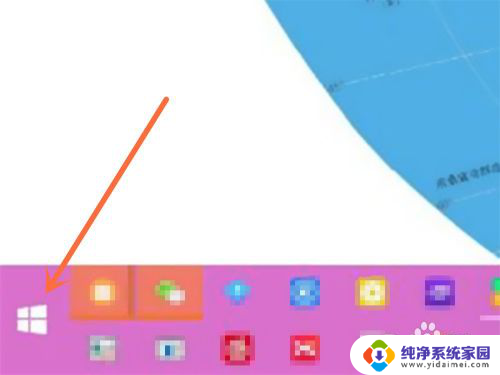
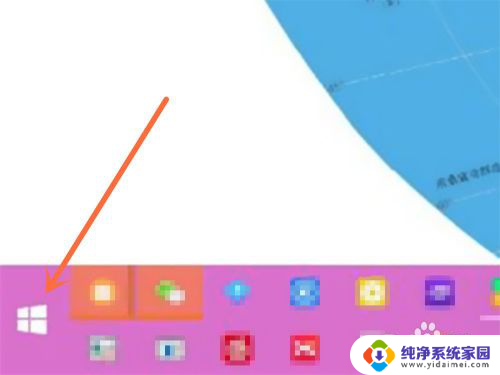
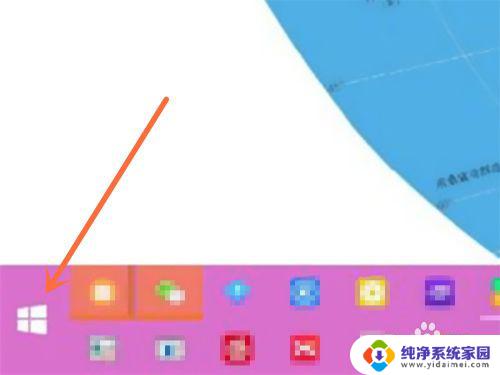
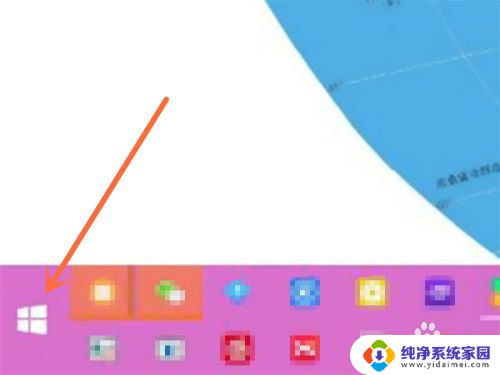
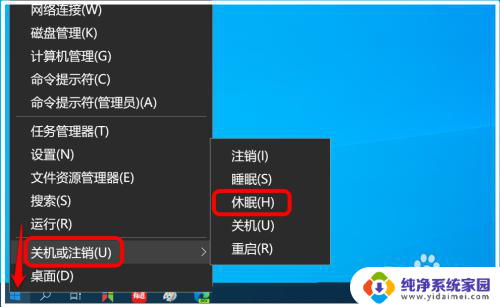
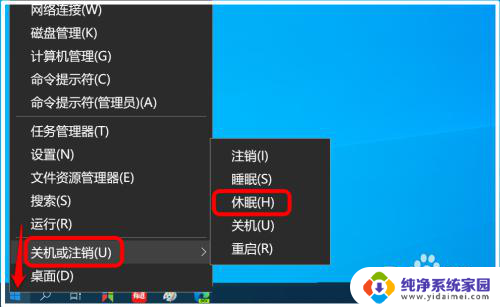
一般来说,我们右键点击系统桌面左下角的【开始】-【关机或注销】。就可以在二级菜单中看到【休眠】;
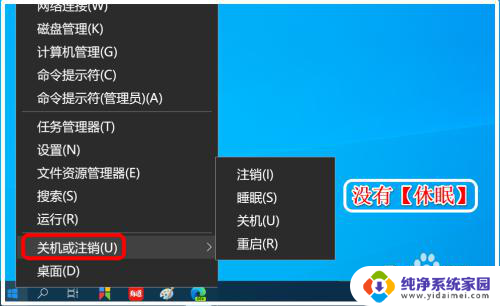
2.如果在【开始】-【关机或注销】的二级菜单中没有看到【休眠】菜单,我们可以进行设置,方法如下。
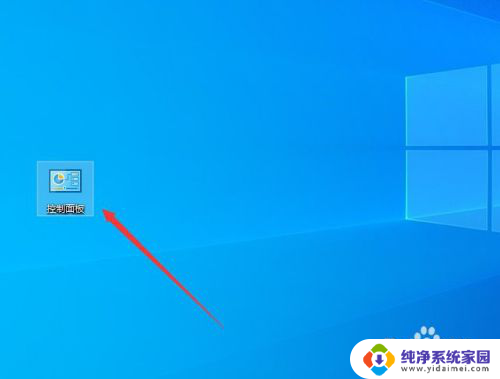
3.进入控制面板 -【电源选项】;

4.在电源选项窗口中,我们点击窗口左侧的【选择电源按纽的功能】;

5.在电源选项 - 系统设置窗口中,我们再点击:更改当前不可用的设置;
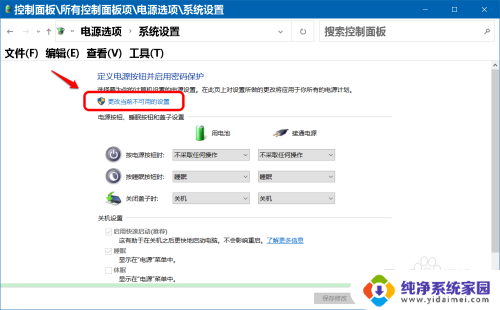
6.下拉,在关机设置下,可以看到【休眠】没有复选;
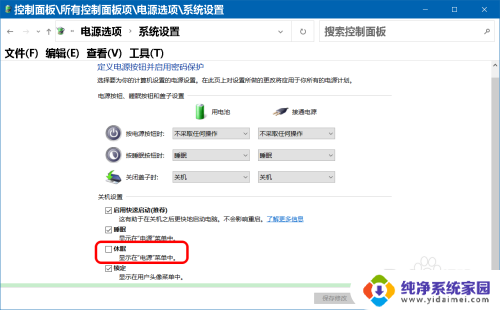
7.点击复选【休眠】,再点击:保存修改;
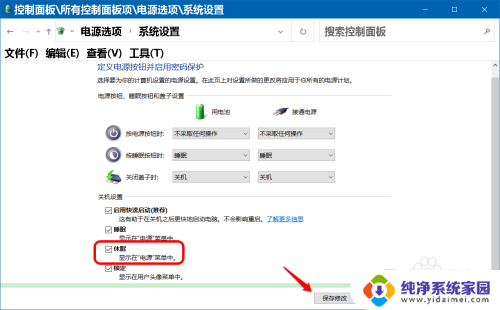
8.我们可以看到【开始】-【关机或注销】-【休眠】。
9.Windows 10系统启用/关闭鼠标唤醒电脑休眠设置方法
Windows 10系统启用鼠标唤醒电脑休眠
右键点击系统桌面左下角的【开始】-【设备管理器】;

10.在设备管理器窗口中,找到并展开【鼠标和其他指针设备】,右键点击:HID-compliant mouse - 属性;
注意:鼠标和其他指针设备展开项中有两项 HID-compliant mouse ,其中有一项的属性中没有【电源选项】。
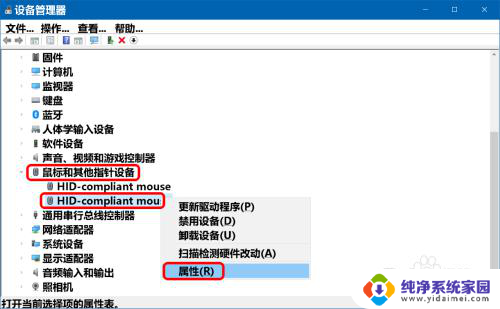
11.在HID-compliant mouse 属性窗口中,我们点击【电源选项】。其下的【允许此设备唤醒计算机】如果没有复选(无√),即鼠标移动不能唤醒电脑休眠;
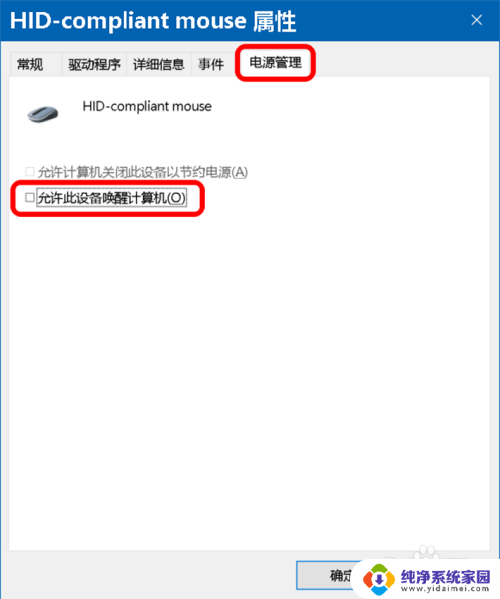
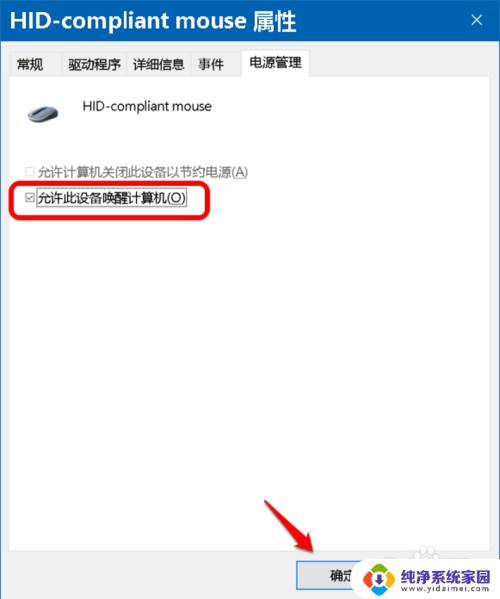
12.复选【允许此设备唤醒计算机】(打√),再点击:确定。
至此,Windows 10系统使用移动鼠标唤醒电脑休眠设置操作完成。
13.Windows 10系统关闭鼠标唤醒电脑休眠
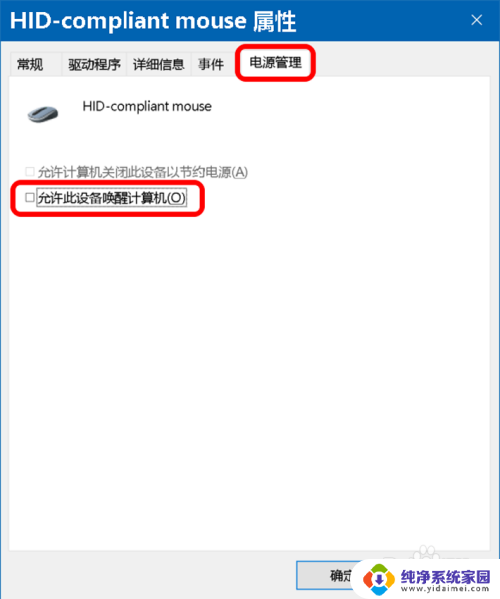
关闭鼠标唤醒电脑休眠的方法就很简单了,在HID-compliant mouse 属性窗口中,【电源选项】下不复选【允许此设备唤醒计算机】(无√),即关闭了鼠标唤醒电脑休眠。
14.以上即:鼠标睡眠唤醒,供朋友们参考和使用。
以上就是关于鼠标睡眠唤醒的全部内容,如果您遇到相同情况,可以按照小编的方法解决。